




外部リンク型の決済サービスを利用する場合は、サーバーのスペックに大きく影響されます。スペックの低いサーバーをご利用の場合は十分にご注意ください。
また、埋め込み型の決済サービスには基本的にSSLが必須です。その他、外部リンク型のサービスにもSSLが必須のものがございます。
クレジット決済を利用するには、基本的にSSLと十分なスペックのサーバーが必要になると考えていただきたいと思います。
こちらもご覧ください。
ご利用に際しましては契約が必要となりますので、各決済サービス会社にお問い合わせ下さい。
ゼウス決済サービス
株式会社ゼウス http://www.cardservice.co.jp/
導入マニュアルのダウンロード(Zeus.pdf)
ルミーズ決済サービス
ルミーズ株式会社 http://www.remise.jp/
導入マニュアルのダウンロード(Remise.pdf)
ROBOT PAYMENT(旧:Cloud Payment、J-Payment)決済サービス
株式会社ROBOT PAYMENT(旧:株式会社Cloud Payment、株式会社J-Payment)
https://www.robotpayment.co.jp/
導入マニュアルのダウンロード(ROBOTPAYMENT.pdf)
PayPal 決済サービス
PayPal http://www.welcart.com/wc-settlement/paypal_guide/
導入マニュアルのダウンロード(PayPal_cp.pdf)
SBペイメントサービス
詳細・お申し込みはこちら
導入マニュアルのダウンロード(SBPS.pdf)
テレコムクレジット
テレコムクレジット株式会社 http://www.telecomcredit.co.jp/
導入マニュアルのダウンロード(Telecomcredit_1.0.1.pdf)
メタップスペイメント(旧:ペイデザイン、デジタルチェック)
株式会社メタップスペイメント(旧:ペイデザイン株式会社、デジタルチェック株式会社)
https://www.metaps-payment.com/
導入マニュアルのダウンロード(Metapspayment.pdf)
みずほファクター
みずほファクター株式会社 http://www.mizuho-factor.co.jp/
導入マニュアルのダウンロード(MizuhoFactor_1.0.2.pdf)
アナザーレーン
※2019.11.21 にてアナザーレーンのサポートは終了いたしました。現在ご利用されているサイトで決済ができなくなるわけではありません。
アナザーレーン https://www.alij.ne.jp/
導入マニュアルのダウンロード(AnotherLane_1.0.4.pdf)
ペイジェント決済サービス
ペイジェント決済サービス http://www.paygent.co.jp/
導入マニュアルのダウンロード(Paygent.pdf)
DSKペイメントサービス
詳細・お申し込みはこちら
導入マニュアルのダウンロード(DSK_1.0.1.pdf)
ソニーペイメントサービス e-SCOTT Smart
お申し込みはこちら
導入マニュアルのダウンロード(SonyPaymentService.pdf)
イプシロン
イプシロン http://www.epsilon.jp/
導入マニュアルのダウンロード(Epsilon.pdf)
ペイディ
ペイディ https://paidy.com/
導入マニュアルのダウンロード(Paidy.pdf)
WelcartPay
お申し込みはこちら
導入マニュアルのダウンロード(WelcartPay.pdf)
クレジット決済会社選択画面
利用する決済会社を選択します。(v1.9より)
利用したい決済代行会社を「利用中のクレジット決済代行会社」の欄にドラッグ&ドロップします。欄の中に入ったことを確認して、「クレジット決済会社を更新する」をクリックします。
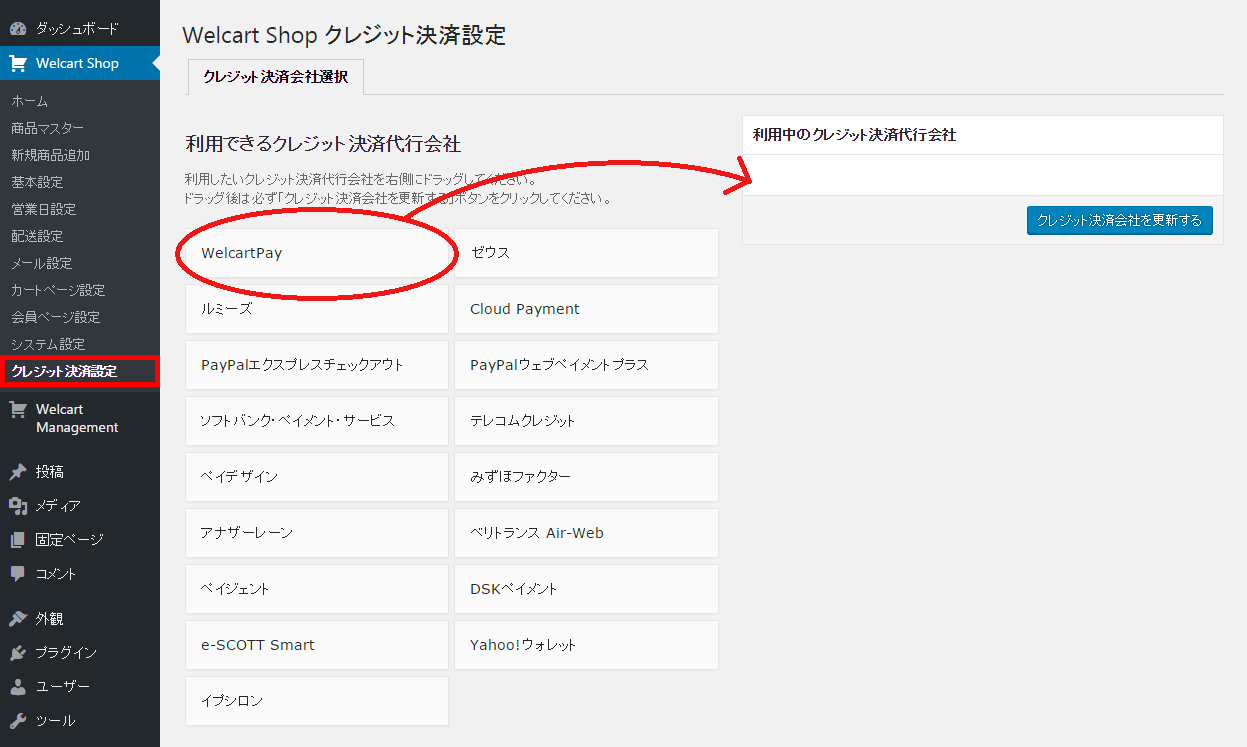
クレジット決済会社選択画面 決済会社未選択
選択した決済会社のタブが表示され、項目設定ができるようになります。
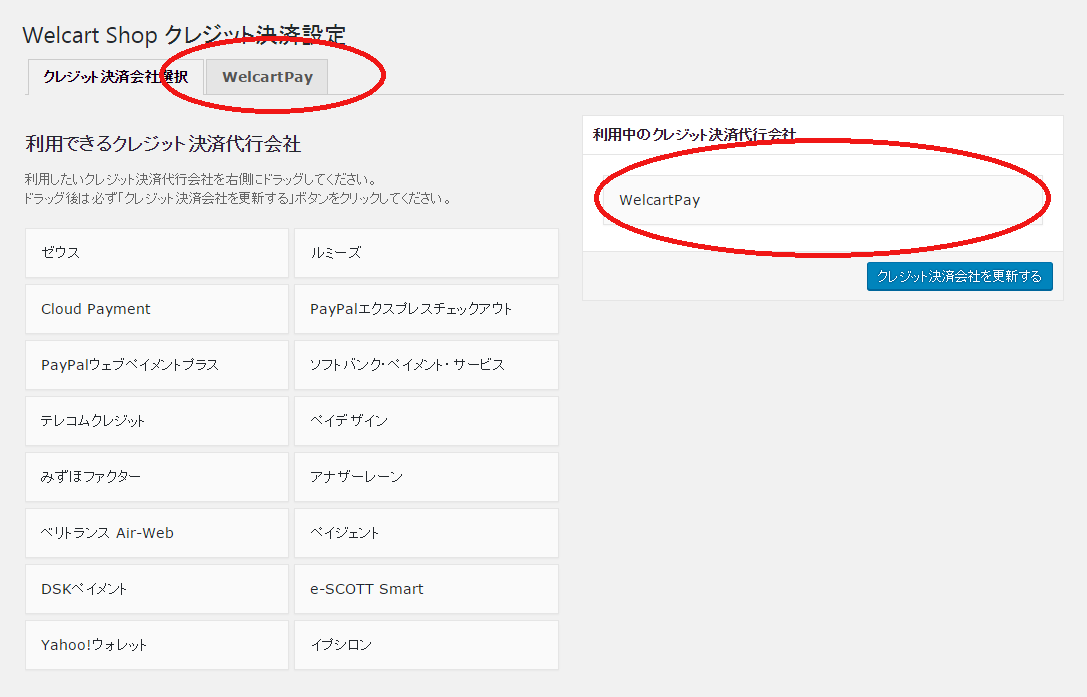
クレジット決済会社選択画面 決済会社選択後
v1.9以前の Welcart を利用していて、既にクレジット決済会社を登録していた場合は、利用中になっています。スタイルが崩れている場合はリロードしてみてください。
▲ 上部へ
 PAGE TOP