




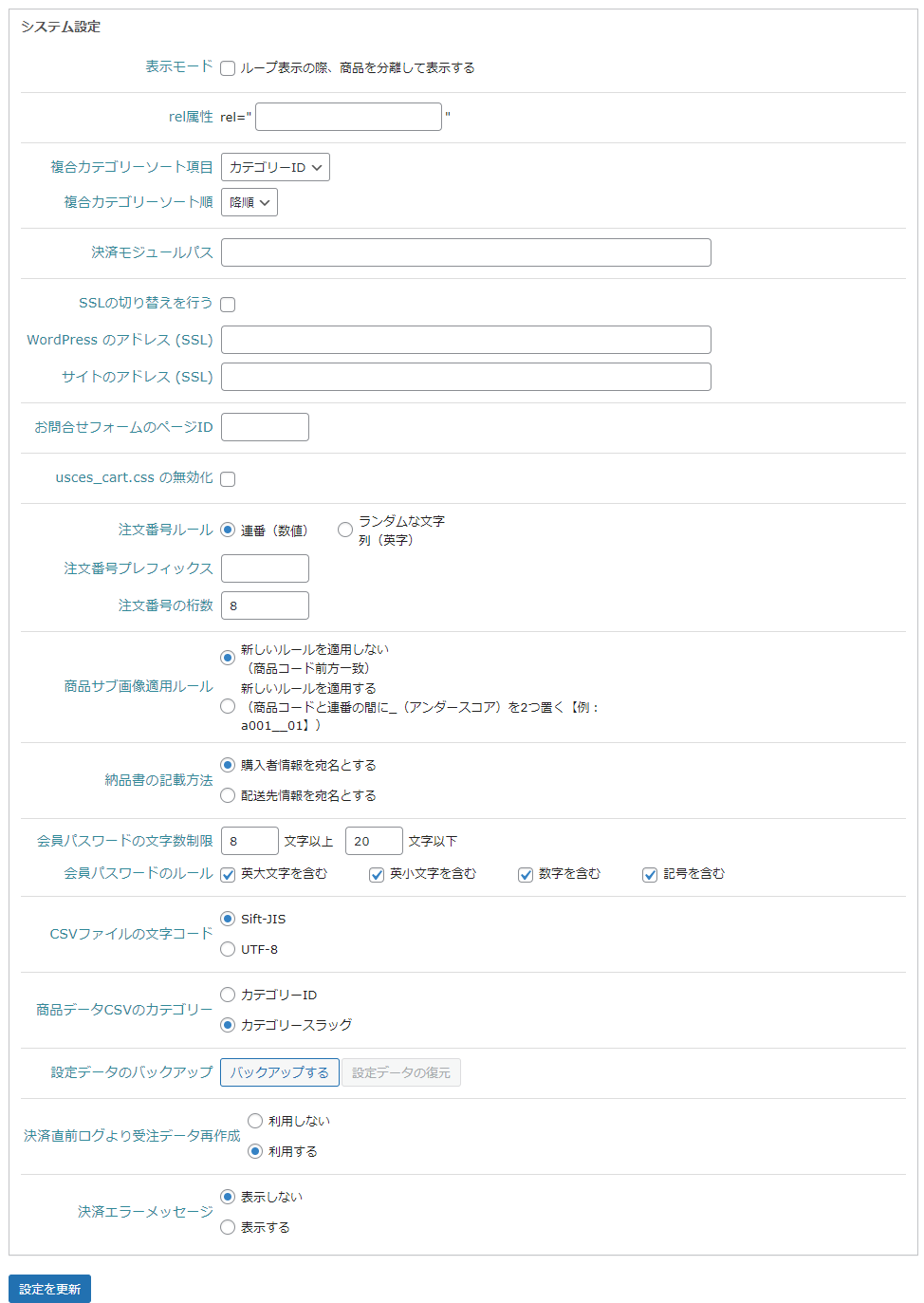
ショップにて、複数の投稿が表示されるループ表示の際、商品データを表示させるかどうかを設定します。Welcart をブログに使用すると、投稿記事と一緒に商品も表示されます。投稿記事に商品を表示させたくない場合はチェックを付けます。
商品詳細ページにて、Lightbox などプラグインを利用してイメージを表示させるためのアンカータグ用rel 属性を指定します。
商品複合検索の際、チェックボックスを並べるソートの対象項目を選びます。
(「Welcart キーワード検索」から「商品カテゴリー複合検索」画面に進んだ際の表示設定です。)
昇順か降順かを選びます。
(「Welcart キーワード検索」から「商品カテゴリー複合検索」画面に進んだ際の表示設定です。)
決済モジュールの設置場所をフルパスで入力します。初期値はサンプルが入っているフォルダーが入力されています。
ここでの「SSL の切り替えを行う」とは「SSL と非SSL の切り替えを行う」という事になります。常時SSL 化する場合(「一般」設定の、”WordPress のアドレス” が https:// の場合)は、「SSL を使用する」のチェックを外してください。
WordPress 「一般」設定の、”WordPress のアドレス” がSSL を通した場合、どのようなアドレスになるかを入力します。例えば、独自ドメインの場合はスキームが https:// と変わるだけですが、共用SSL の場合はドメインやパスも変わってきますのでご注意ください。(管理画面がSSL になるわけではありません)
上記と同じ要領で、WordPress 「一般」設定の ”サイトのアドレス” がSSL を通した場合、どのようなアドレスになるかを入力します。
Welcart 付属のテンプレートを使って、固定ページでお問合せフォームを設置することができます。(作成した固定ページのページ属性欄のテンプレートの値は「デフォルトテンプレート」ではなく、「inquiry」としてください。)
このページをSSL 化したい場合は、その固定ページのID をここに入力します。また、パーマリンクを使用している場合は、固定ページのパーマリンクを ”usces-inquiry” と設定します。
商品SKU の並び順を指定します。登録されている順にしたい場合は「登録順」を選択します。初期状態は「SKU コード順」となっています。
[v1.1以降、このオプションは削除されました。SKU の並び替えは商品編集画面で行えます。]
共通オプション及び商品オプションの並び順を指定します。登録されている順にしたい場合は「登録順」を選択します。初期状態は「オプション名順」となっています。
[v1.1以降、このオプションは削除されました。商品オプションの並び替えは商品編集画面で行えます。また、共通オプションの並び替えは基本設定画面で行えます。]
このオプションを適用すると、Welcart はカートページやメンバーページを成形するスタイルシートusces_cart.css を出力しなくなります。独自でスタイルを組む場合は、usces_cart.css をご利用のテーマ内にコピーして編集してください。
「連番」を選択すると、注文番号は1000から始まる連番となります。
「ランダムな文字列」を選択すると、プレフィックスや指定した桁数でアルファベットによる文字列を生成します。
注文番号にプレフィックスを指定できます。使用できる文字は半角の英字です。
注文番号の桁数を指定できます。「6」未満は指定できません。「8」桁以上にすることをお勧めします。
なお、この桁数にはプレフィックスは含まれていません。
商品コードの問題で、サブ画像の適用に支障が出ている場合は「新しいルールを適用する」を選択してください。そしてサブ画像のメディアタイトルを「(商品コードと連番の間に「-(ハイフン)」を2つ置く【例:a001–01】)」のルールに変更してください。
納品書の記載方法が指定できます。
「購入者情報を宛名とする」を選択した場合、購入者の情報が宛名となり、配送先が購入者の情報と異なるときには宛名(購入者情報)の下に配送先が付随して記載されます。
「配送先を宛名とする」を選択した場合は配送先の情報のみが宛名として記載されます。
会員のパスワードの文字数を制限できます。
初期値は6文字以上に設定されています。0文字は指定できません。
パスワードは1文字以上30文字以下の長さに設定できます。
※テンプレートにテンプレートタグusces_password_policy_message() を記述する必要があります。
使用方法は下記のリファレンスをご参照ください。
- 英大文字を含む
チェックを入れるとパスワードに1文字以上の英大文字を含める必要があります。 - 英小文字を含む
チェックを入れるとパスワードに1文字以上の英小文字を含める必要があります。 - 数字を含む
チェックを入れるとパスワードに1文字以上の数字を含める必要があります。 - 記号を含む
チェックを入れるとパスワードに1文字以上の記号を含める必要があります。
CSVファイルをアップロードする際のファイルの文字コードを指定します。
初期値は「SIFT-JIS」となっていますが、環境依存文字を使用される場合は、ここで「UTF-8」を選択し、アップロードファイルの文字コードをUTF-8に変換し、アップロードを行ってください。
CSVファイルをアップロード・ダウンロードする際の、カテゴリーの指定方法を指定します。
通常は「カテゴリーID」となっていますが、「スラッグ」でカテゴリーをアップロード・ダウンロードできるようになりました。詳細は「商品一括登録フォーマット」を参照してください。
システム設定の設定データを保存します。
受注リスト画面>操作フィールド表示>「決済直前ログ一覧」というボタンが使用できます。詳細は受注データの復旧を参照してください。
管理画面のグローバルメッセージに決済エラーメッセージを表示するかどうかを指定します。
※デフォルトは「表示しない」に設定されています。
 PAGE TOP