



Welcart1.8 以降の新しい受注リストについてはこちらをご覧ください。
登録された受注データのリストを表示します。
受注リストは、初期状態で過去30日の受注データが登録日の新しいものから並んでいます。青色の項目名をクリックすることで並び替えができます。
受注データを編集したい場合は、IDまたは注文番号をクリックします。
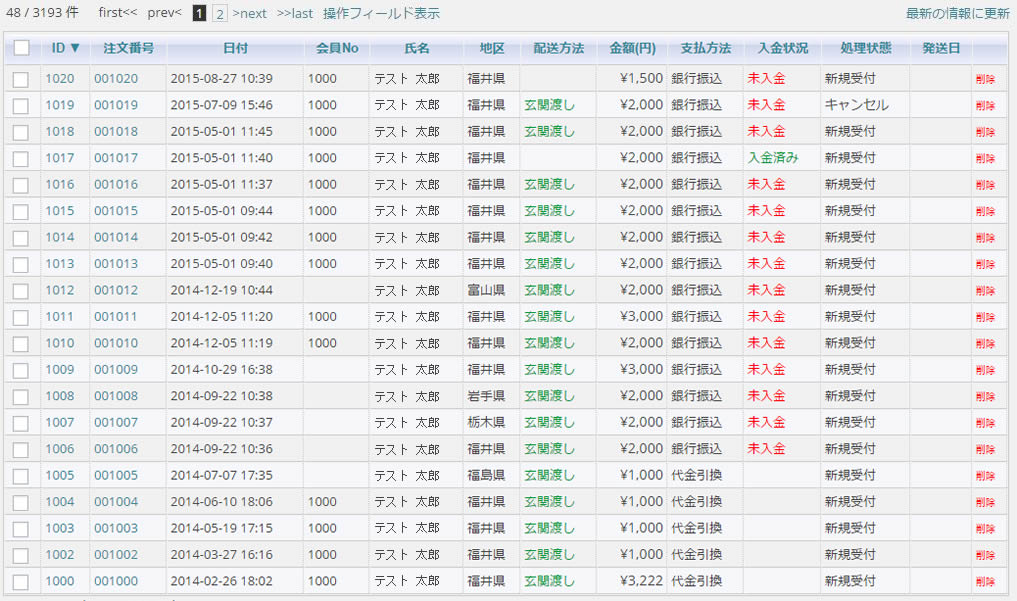
リスト項目
- ID
ID(受注番号)は1000から始まり連番となっています。受注番号をクリックすると受注データ編集画面に遷移します。
- 注文番号
注文番号をクリックすると受注データ編集画面に遷移します。
- 日付
お客様より注文を受け付けた日付
- 会員No
お客様の会員番号が表示されます。非会員の場合は空白となります。
- 氏名
お客様名
- 地区
お客様のお住まいの都道府県
- 配送方法
商品の配送方法
- 金額
注文商品の総額
- 支払方法
商品の支払方法
- 入金状況
入金確認が必要なもののみ入金状況が色違いで表示されます。ほぼ入金確実なクレジット決済などは表示されません。
- 処理状態
商品の処理状態を表示します。
- 発送日
商品の発送日
- 「削除」リンク
受注データを削除します。
操作フィールド表示

受注リストヘッダー
”操作フィールド表示” をクリックすると、検索、一括操作、期間、データ出力などの操作を行うためのフォームが現れます。

受注リスト・操作フィールド
【商品検索】
商品検索を行う場合は「検索項目」を選んでキーワードを入力し「検索開始」ボタンを押します。絞込みを解除する場合は「解除」ボタンを押します。
【一括操作】
一括操作を行う場合は「一括操作」を選び、操作を選択して「開始」ボタンを押します。
【期間検索】
期間検索を行う場合は「期間」を選び、期間を選択して「検索開始」ボタンを押します。
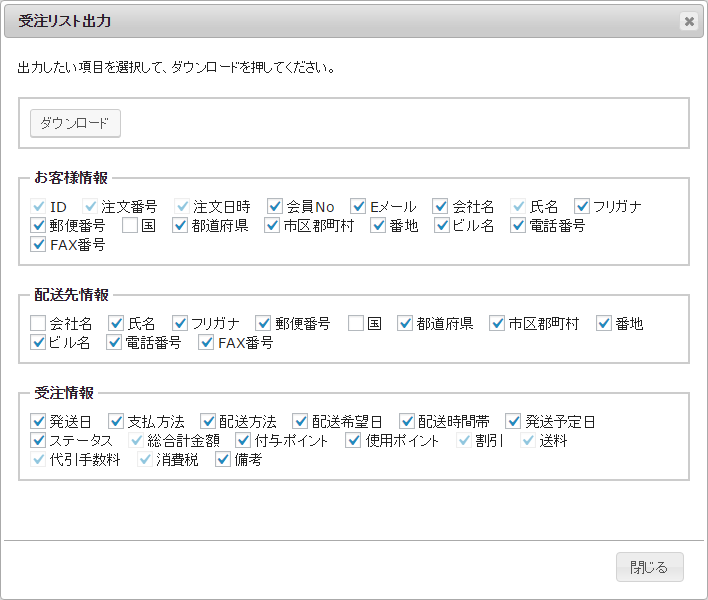
受注リスト出力ダイアログ
【受注リスト出力】
受注データを受注番号単位でエクスポートします。検索や期間で絞り込まれたデータが対象になります。
「受注リスト出力」ボタンを押すと受注リスト出力ダイアログが現れます。
出力したい項目にチェックを付けて「ダウンロード」ボタンを押します。
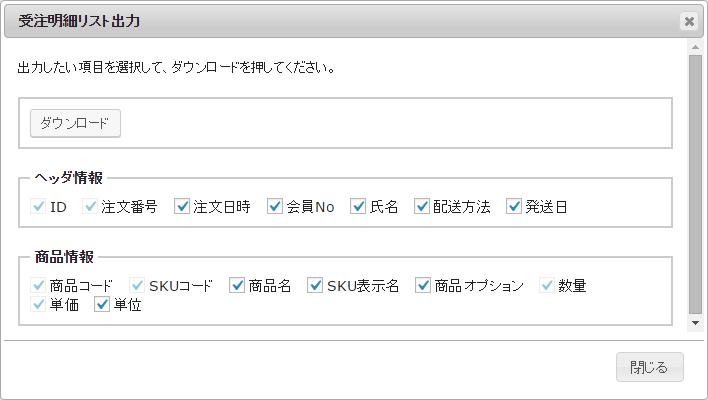
受注明細リスト出力ダイアログ
【受注明細リスト出力】
受注データを受注明細単位でエクスポートします。検索や期間で絞り込まれたデータが対象になります。
「受注明細リスト出力」ボタンを押すと受注明細リスト出力ダイアログが現れます。
出力したい項目にチェックを付けて「ダウンロード」ボタンを押します。
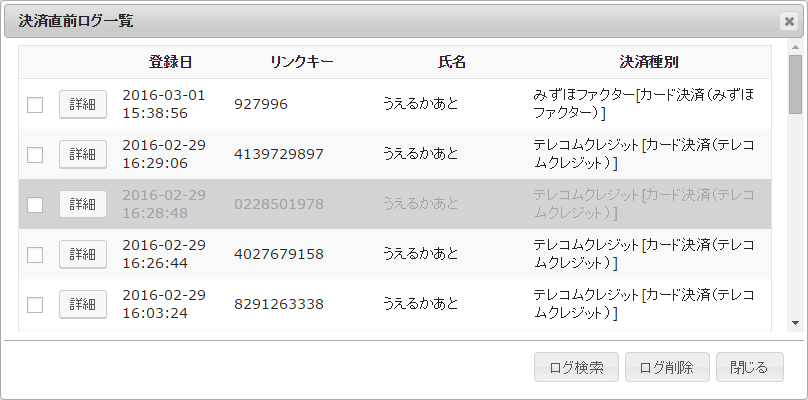
決済直前ログ一覧ダイアログ
【決済直前ログ一覧】(v1.7.3以降)
システム設定>決済直前ログより受注データ再作成を「利用する」にしていると、外部遷移する決済(クレジット決済、コンビニ決済等)の購入直前の注文データログを、一覧で確認することができます。決済会社との通信エラー等により、Welcart で受注データの取りこぼしが起こったときに、この決済直前ログのデータより、受注データを復旧することができます。詳しくは受注データの復旧を参照してください。
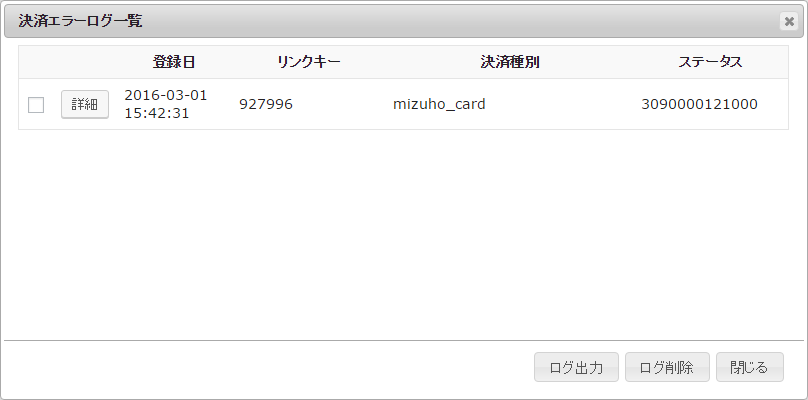
決済エラーログ一覧ダイアログ
【決済エラーログ一覧】(v1.7.3以降)
詳しくは決済エラーが発生した場合を参照してください。
拡張機能|頑張れ♪店長!データ出力
v1.6からの頑張れ♪店長!用CSV出力ができるようになりました。

頑張れ♪店長!用データ出力
システム設定 > 拡張機能 にて頑張れ♪店長!を有効化していると表示されるフィールドです。
出力したい受注にチェックをいれてから「頑張れ♪店長!データ出力」ボタンを押してください。
※CSV出力は1ページ毎になります。
受注データの復旧
稀に外部決済(クレジット決済やコンビニ決済等、決済会社との通信を要する決済処理)との接続不具合が発生し、決済会社での決済は正常に完了したのに、Welcart に受注データが作成されないことがあります。このようなときに、決済会社へ遷移する直前に保存した決済直前ログデータより、受注データを作成することができます。
受注リスト>操作フィールド表示>決済直前ログボタンをクリックすると、決済直前ログ一覧ダイアログを表示します。ログデータは「リンクキー」という、決済データと紐付けできるキーを持っています。「リンクキー」の紐付けは、決済会社毎に異なります。主に決済会社の管理画面で確認できます。
| 決済会社 | リンクキーとの紐付けができる項目 |
|---|---|
| ゼウス | メール「sendpoint」 |
| ルミーズ | 管理画面「請求番号」 |
| CloudPayment (旧:J-Payment) |
管理画面「店舗オーダー」 |
| PayPal EC | 紐付不可 |
| PayPal WPP | 管理画面「カスタム」 |
| SoftBankPayment | 管理画面「受注ID」 |
| テレコムクレジット | 紐付不可 |
| ペイデザイン (旧:デジタルチェック) |
管理画面「SID」 |
| みずほファクター | 管理画面「加盟店取引番号」 |
| アナザーレーン | 管理画面「トランザクションID」もしくは「備考」 |
| ペイジェント | 管理画面「取引ID」 |
| DSKペイメント | 管理画面「受注ID」 |
| e-SCOTT Smart | 管理画面「自由領域1」 |
| イプシロン | 管理画面「注文番号」 |
| WelcartPay | 管理画面「自由領域1」 |
「紐付不可」とある決済については、リンクキーによる照合ができませんので、決済直前ログの内容と決済会社の管理画面の決済情報を慎重に比較してデータを特定してください。
決済直前ログ一覧ダイアログ
色が変わっている(濃いグレー)行のデータは、既に一度このログデータを使って、受注データを作成したデータです。
「ログ検索」ボタンより、紐付けキー(リンクキー)からログを検索することができます。
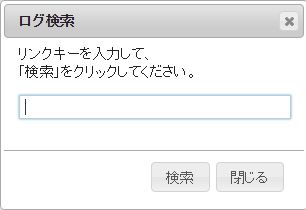
ログ検索ダイアログ
「詳細」をクリックすると、決済直前ログの詳細内容が確認できます。
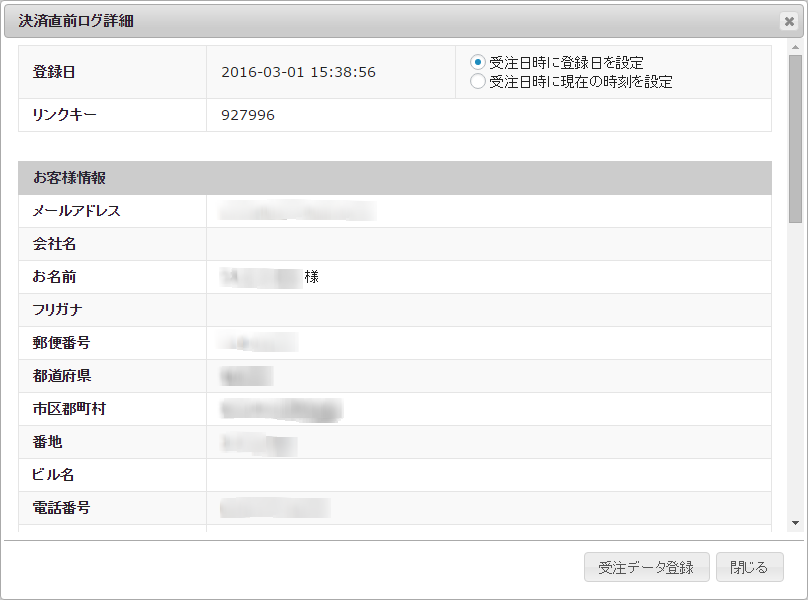
決済直前ログ詳細ダイアログ
「リンクキー」と紐付けキー、受注内容を確認して、「受注データ登録」をクリックすると、受注データが作成されます。このとき受注日時に登録日(決済直前ログの作成日時)か、復旧データ作成日時を選択することができます。
尚、Welcart に標準搭載されている決済会社以外の決済サービスを、カスタマイズで搭載されている決済では機能しませんので、ご了承ください。
決済エラーが発生した場合
決済エラーとは、主に決済会社からのエラー通知を受信した場合に発生するエラーです。通信自体ができなかった場合は、エラーも感知されません。
決済会社から何らかのエラー通知を受信したとき、エラー通知をログに保存します。また、管理画面に以下のようなエラーアラートが表示されるようになります。「決済エラーログ」のリンクより、決済エラーログ一覧ダイアログに遷移します。

エラーアラートの例
決済エラーが発生すると、受注リスト>操作フィールド表示>決済エラーログ一覧ボタンが表示されます。「詳細」からエラーの詳細を確認できます。
決済エラーログ一覧ダイアログ
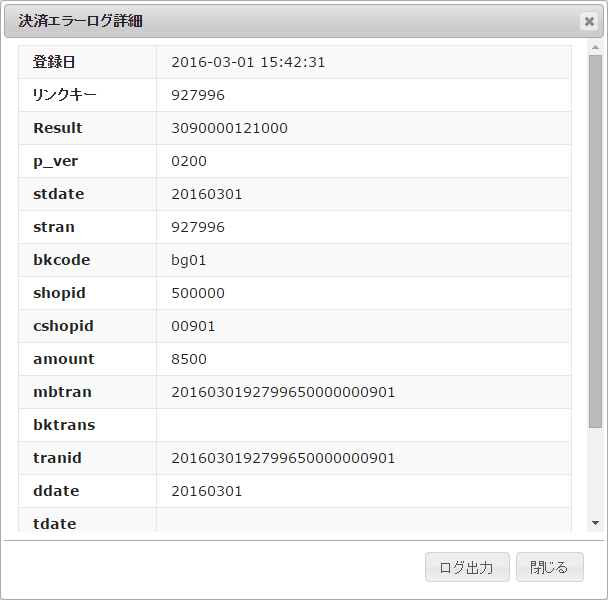
決済エラーログ詳細ダイアログ
「ログ出力」をクリックすると、詳細の内容がテキストデータでダウンロードできます。エラーの確認が済んだら「ログ削除」をクリックしてログを消去してください。ログを全て削除すると、エラー通知も表示されなくなります。
尚、Welcart に標準搭載されている決済会社以外の決済サービスを、カスタマイズで搭載されている決済では機能しませんので、ご了承ください。
 PAGE TOP