



| 設定画面 | [ 外観 ] > [ Welcartテーマ設定 ] > [ キービジュアル設定 ] |
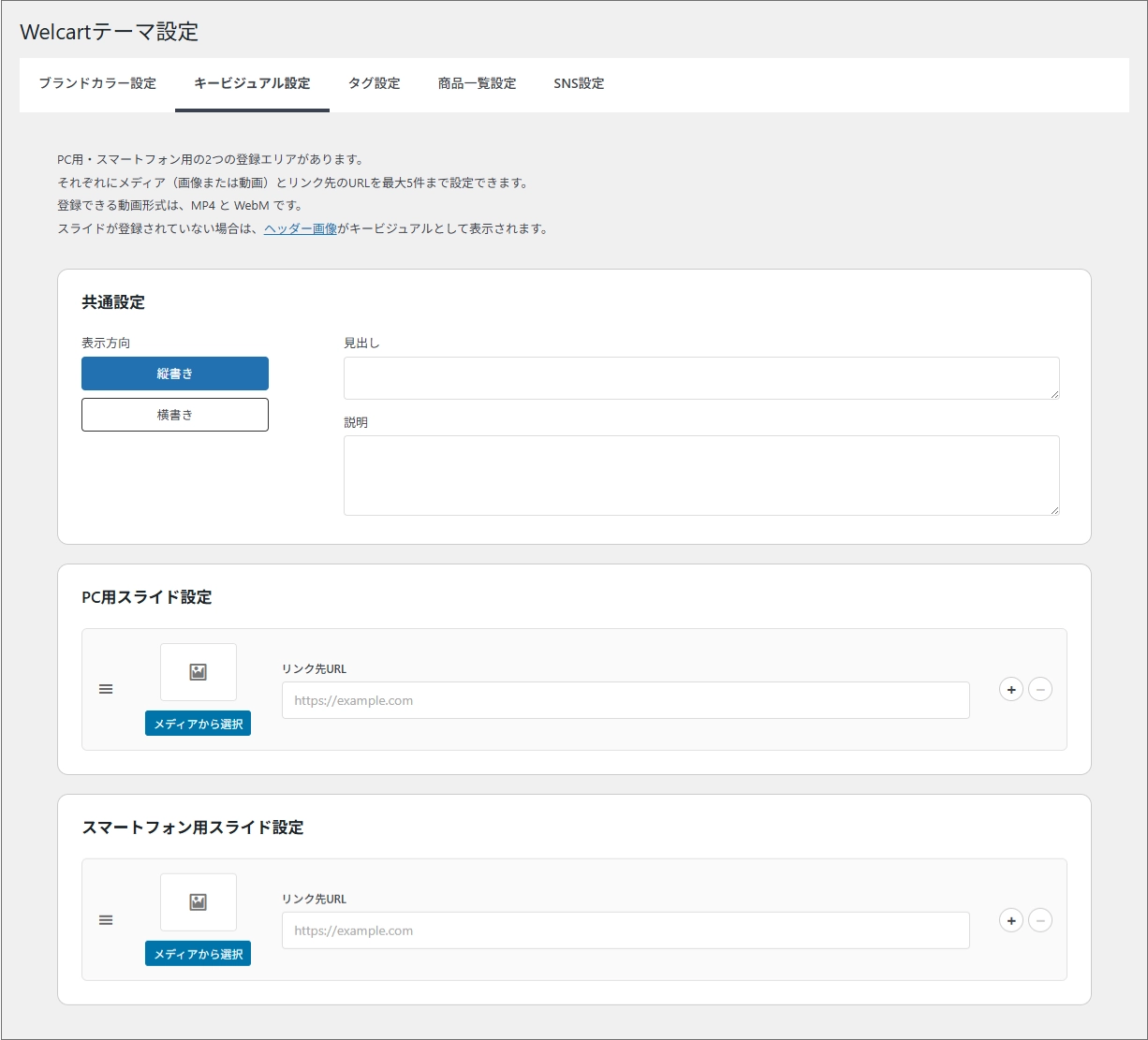
最大5枚までの画像または動画を使って、スライド形式のキービジュアルを設定できます。
PCとスマートフォンで、それぞれ別のビジュアルを設定することが可能です。
※ 注意 ※
すべてのスライドに動画を設定することも可能ですが、ページの表示速度に影響を与える可能性があります。動画を多用する場合は、表示速度や通信環境への配慮が必要です。
スライダーは6秒ごとに自動的に次のスライドへ切り替わります。
また、マウスカーソルをスライダー領域に重ねた場合は、一時停止する仕様になっています。
PC用またはスマートフォン用どちらかのスライドが設定されている場合、ヘッダー画像は表示されません。未設定時のみヘッダー画像が表示されます。
共通設定
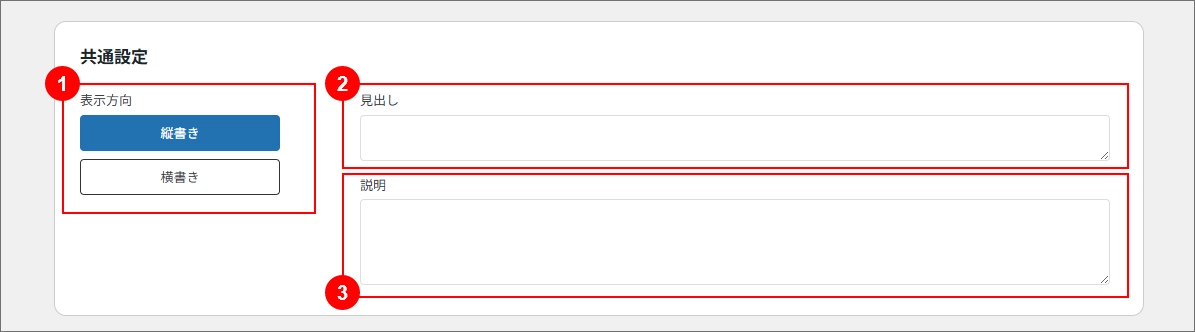
キービジュアルの左側に表示する文言を設定できます。
表示方向
見出しと説明を表示する方向を選択します。
初期値:縦書き
見出し
縦書きに設定した場合は、1列あたり全角10文字まで入力できます。
10文字を超えた場合は、デザインのバランスを保つために自動的に改行されます。
説明
文字数制限はなく、改行を利用することができます。
PC用スライド設定
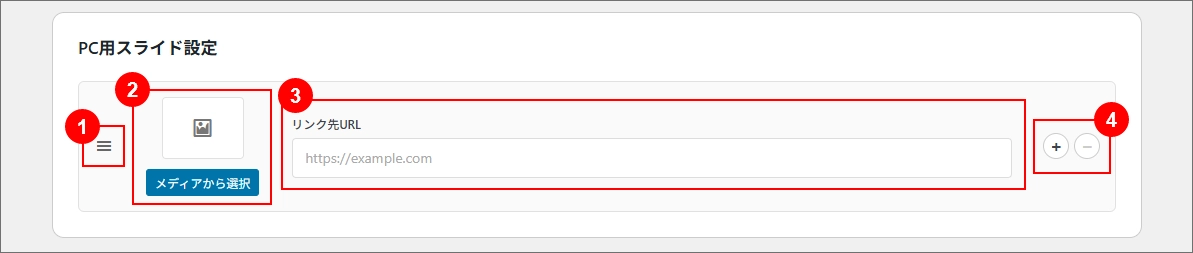
スライドの並び替え
スライドの左側にある四角いエリアをドラッグ&ドロップすることで、表示順を自由に並び替えることができます。
メディア
メディアライブラリから画像または動画(.mp4、.webm)を選択して設定できます。
リンク先URL
画像または動画に、クリック時の遷移先URLを指定することができます。
スライドの追加・削除
「+」マークでスライドの追加、「−」マークでスライドの削除が行えます。
最後の1行は削除できません。ヘッダー画像で設定した画像を表示したい場合は、最後に残ったスライダーのメディアを未設定の状態にしてください。
スマートフォン用スライド設定
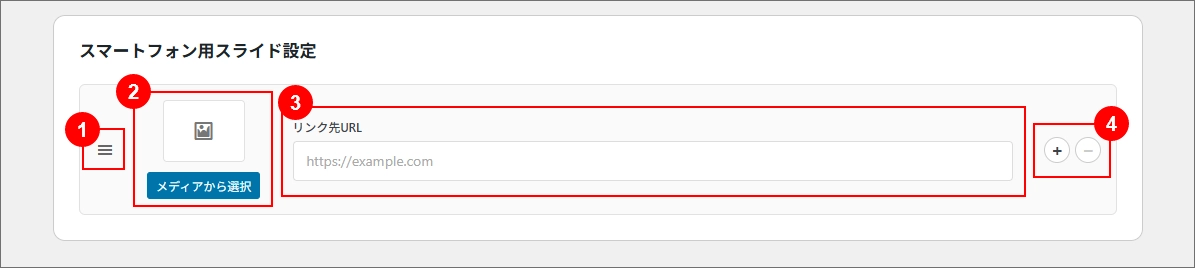
スライドの並び替え
スライドの左側にある四角いエリアをドラッグ&ドロップすることで、表示順を自由に並び替えることができます。
メディア
メディアライブラリから画像または動画(.mp4、.webm)を選択して設定できます。
リンク先URL
画像または動画に、クリック時の遷移先URLを指定することができます。
スライドの追加・削除
「+」マークでスライドの追加、「−」マークでスライドの削除が行えます。
最後の1行は削除できません。ヘッダー画像で設定した画像を表示したい場合は、最後に残ったスライダーのメディアを未設定の状態にしてください。
 PAGE TOP