





「今のショップのデザイン、少し物足りないかも」「もっと売れるECサイトに成長させたい!」と感じていませんか?
「Basic」は手軽にショップを開けるWelcartの無料テーマですが、ショップが成長してくると、より高いデザイン性や機能性が欲しくなるものです。
そこで今回は、多くのショップで選ばれているWelcartの有料テーマ「Duo」への変更手順を解説します。初心者の方でも失敗しないよう、準備から設定まで分かりやすくお伝えしますので、ぜひ一緒に進めていきましょう。
目次
無料テーマ「Basic」から有料テーマ「Duo」へ変更するメリット
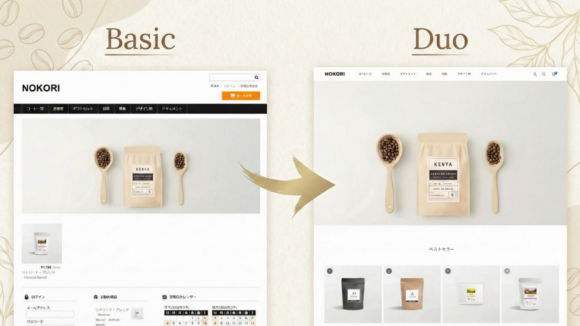
Welcartの無料テーマ「Basic」は、まずは手軽にショップを始めたい人に最適です。
対して、有料テーマの「Duo」は、「さらに売上を伸ばしたい」「サイトの信頼感を高めたい」という成長フェーズのショップにぴったりなテーマです。
「Duo」へのテーマ変更がもたらす、2つの大きなメリットがこちらです。

お客様の信頼を勝ち取る
「洗練されたデザイン」
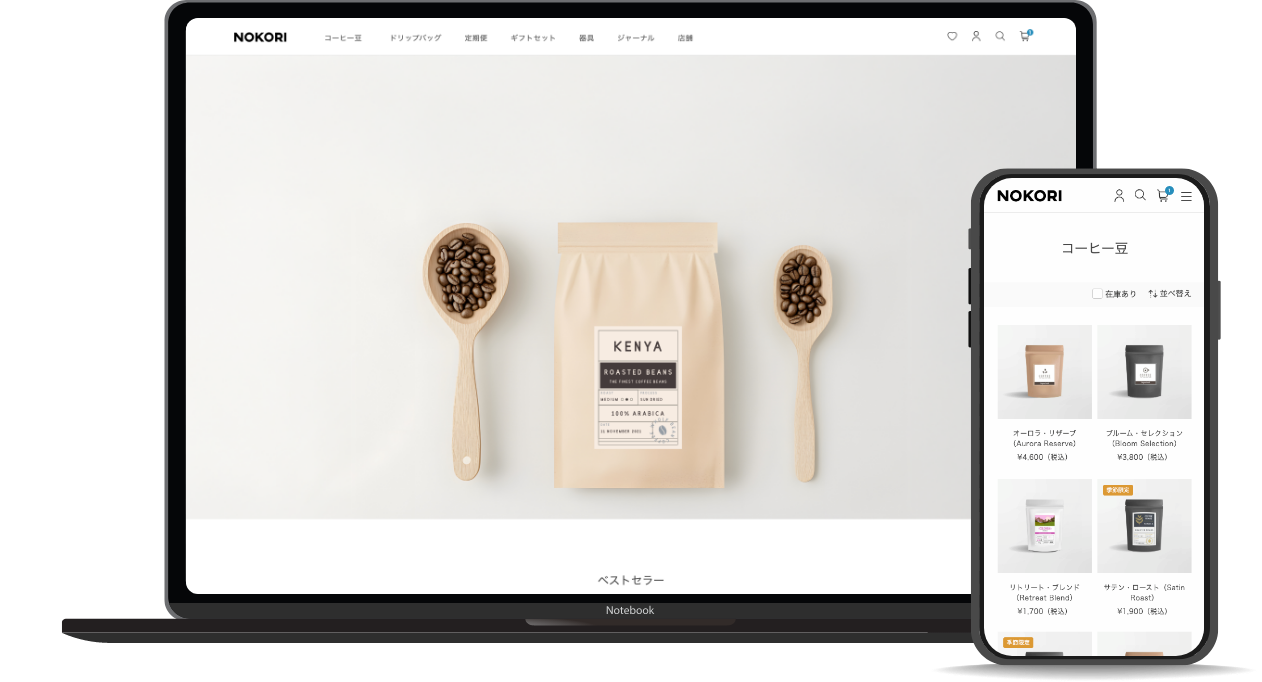
ECサイトにおいて、見た目の美しさは「信頼」そのものです。「Duo」はインストールした瞬間から、デモサイトと同じウィジェットが登録されます。
あとは文章や画像を入れ替えるだけで、初心者の方でも迷うことなく、プロ仕様の洗練されたECサイトを構築できます。

商品の購入を自然に促す
「戦略的な機能」
商品の探しやすさを追及することで、回遊性と購買率がアップします。「Duo」では、商品一覧ページの並び替え/在庫フィルター機能に加え、”送料無料”や”WEB限定”などの商品タグを設定でき、お客様に自然な形で関連商品やおすすめ商品を提案できます。
お客様にショップ内を楽しく探索(回遊)してもらいつつ、無理のない客単価アップを目指せます。
デザインの試行錯誤から卒業し、お客様を楽しくお買い物へ導く「一段上のショップ運営」を「Duo」でスタートさせましょう。
Welcart Duo
【準備編】失敗しない!テーマ変更前にやるべき3つのこと
テーマ変更の際に、「データが消えたらどうしよう」と不安になるかもしれませんが、安心してください。 「Basic」から「Duo」にテーマを変更しても、登録した商品データや注文情報はすべてそのまま引き継がれます。変わるのは「トップページのデザイン」や「機能の配置」だけです。
以下の準備をすれば、万が一の際も冷静に対処できます。
準備 1
バックアップを取得する
テーマ変更前には必ずバックアップを取りましょう。
「UpdraftPlus」などのプラグインを使えば、初心者の方でもボタン一つでサイトの状態を保存でき、何かあった時もすぐに元通りに復元できます。
準備 2
テストサイト(コピーサイト)を作る
本番サイトをいきなり変えるのが不安な場合は、テストサイトを作成して、そこでテーマ変更を試してみるのが一番安心です。
準備 3
メンテナンスモードにできるプラグインをインストールする
テーマを切り替えた直後は、ウィジェットの配置がずれたり、画像の設定が間に合っていなかったりと、サイトが「準備中」の状態になります。
その崩れた画面をお客様に見せないために、サイト全体に目隠しをする「メンテナンスモード」の活用がおすすめです。
メンテナンスモードを有効化すると、管理者(自分)には作業中の画面が見えますが、一般のお客様には「現在メンテナンス中です」といった専用のメッセージ画面が表示されます。
以下のプラグインを使えば、初心者の方でも数クリックで設定ができます。
メンテナンスモードにできるプラグイン例
事前にこれらのプラグインをインストールしておきましょう。
下記に続く実践編の中で、プラグインを有効化させます。
Welcartと併用できないプラグインについては、こちらで紹介しています。
【実践編】BasicからDuoへ変更する10ステップ
それでは、実際に「Basic」から「Duo」へテーマを変更してみましょう!
- Welcart公式サイトからDuoを購入・ダウンロードする
- WordPressにDuoをインストールする
- メンテナンスモードにする
- テーマを有効化する
- サイトロゴがあれば登録する
- メニューを設定する
- ブランドカラーを設定する
- キービジュアルを設定する
- トップページ ウィジェットエリアを設定する
- タグ、並び替え/在庫フィルター機能を設定する
STEP 1
Welcart公式サイトからDuoを購入・ダウンロードする
以下の Welcart Duo 詳細ページからテーマを購入します。
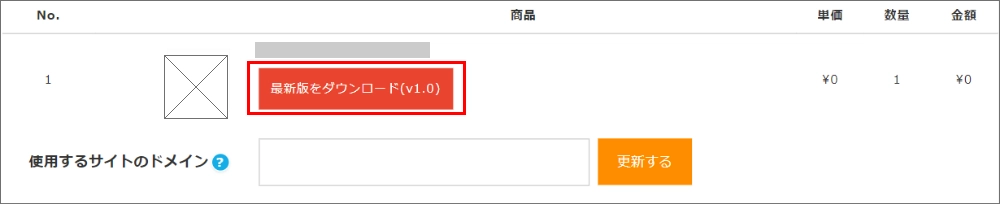
購入完了後、Welcart公式サイトのマイページから、テーマファイル(zip形式)をダウンロードします。
STEP 2
WordPressにDuoをインストールする
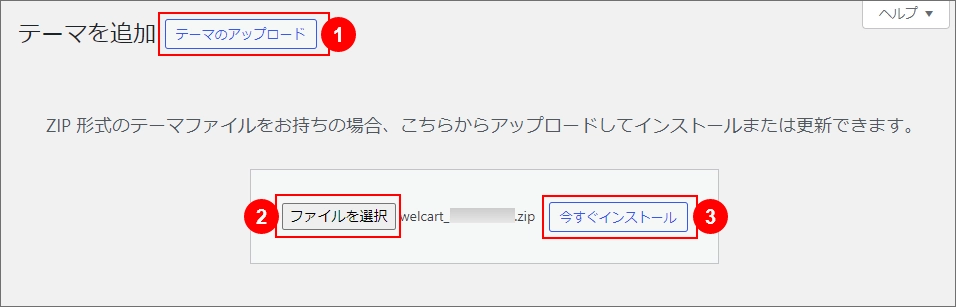
WordPress管理画面の外観 > テーマ > テーマを追加 > テーマのアップロードから、ダウンロードしたzipファイルを選択してインストールします。
この時点ではまだテーマは切り替わりません。
STEP 3
メンテナンスモードにする
作業中の崩れた画面をお客様に見せないよう、メンテナンス用プラグインを有効化し、一時的にサイトを「メンテナンスモード(準備中)」の状態にします。
これで安心して設定に集中できます。
STEP 4
テーマを有効化する
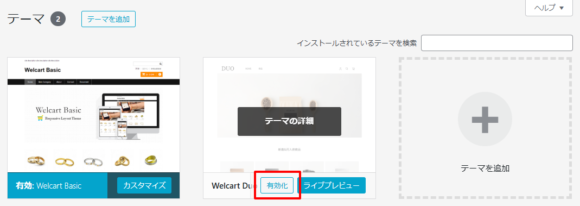
外観 >テーマから、インストールしたテーマを有効化します。
この瞬間、テーマが切り替わります。
STEP 5
サイトロゴがあれば登録する
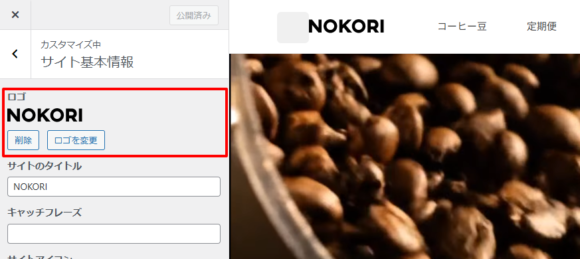
サイトで使用したいロゴがあれば、外観 > カスタマイズ >サイト基本情報から、ロゴを登録します。
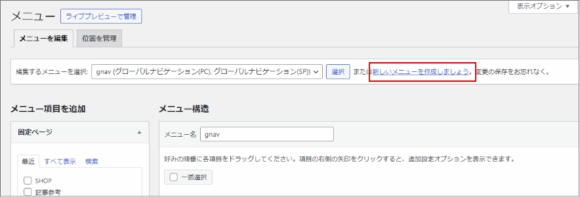
外観 >メニューから、ヘッダーやフッターに表示させるナビゲーションメニューを設定します。
「新しいメニューを作成しましょう。」をクリックすると、「メニュー構造」セクションが以下のキャプチャのようなメニュー設定フォームが表示されます。
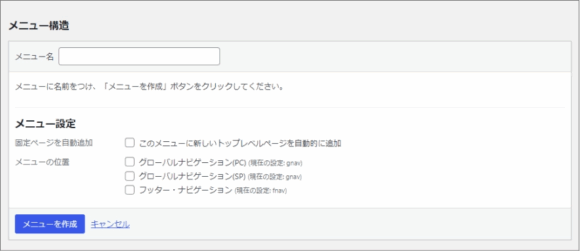
任意の「メニュー名」とメニュー設定をおこなって、「メニューを作成」ボタンをクリックしてください。
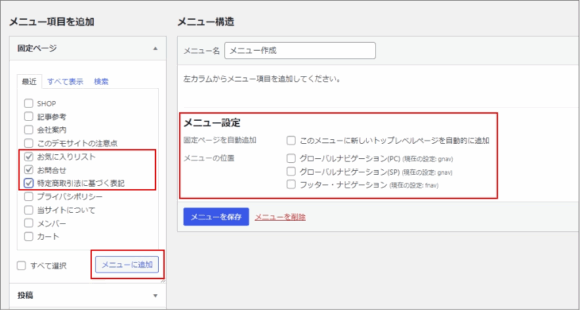
「メニュー項目を追加」から、追加したい項目にチェックをいれ、「メニューに追加」ボタンをクリックしてください。
メニューはお客様を案内する「地図」のようなもの。分かりやすい導線を作っていきましょう。
STEP 7
ブランドカラーを設定する

外観 > Welcartテーマ設定 >ブランドカラー設定から、サイト全体で使用するブランドカラーを設定しましょう。
ここで選んだ色は、メインボタンやアクセント要素に自動的に反映されます。
色が変わるだけで、サイトの温度感や雰囲気がガラリと変わります。
「自分たちのショップらしさ」がどんどん形になっていく、嬉しいステップです。
※ カラーを選択しない場合は、テーマの初期カラーが使用されます。
STEP 8
キービジュアルを設定する
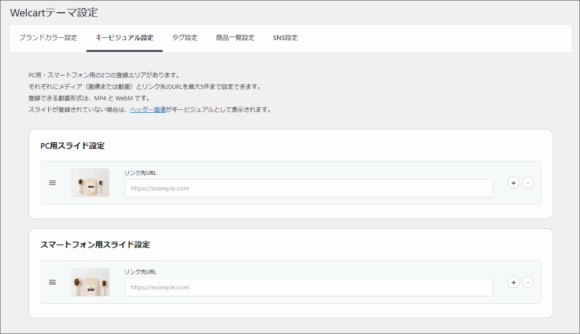
外観 > Welcartテーマ設定>キービジュアル設定から、「Duo」の肝となる「トップページのメイン画像(キービジュアル)」を設定します。
デザインが完成していく過程を最も実感できる、テーマ変更の中で一番楽しい作業です。
Duoでは最大5枚までの画像をスライド形式で表示できるほか、動画の設定にも対応しています。
静止画では伝えきれない商品の質感やショップの世界観を、動画や動きのあるスライダーを使って最大限に表現しましょう!
STEP 9
トップページ ウィジェットエリアを設定する
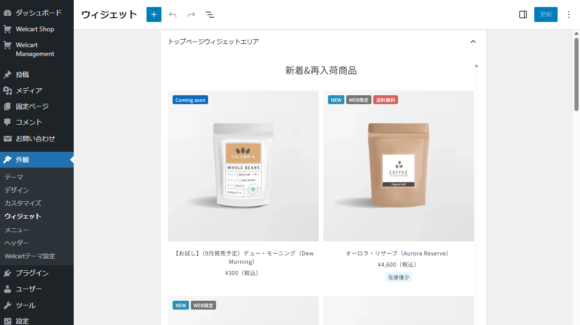
外観 >ウィジェットから、ウィジェット設定を行い、トップページを整えます。
「Duo」の嬉しいポイントは、テーマを有効化した時点で、デモサイトのような「洗練されたレイアウト」の初期ウィジェットが自動でセットされること。
一から配置を考える必要はなく、あとは用意した写真や文字を入れ替えるだけです。
デザインに自信がない方でも、パズルを組むような感覚で、あっという間にプロ仕様のサイトを構築できます。
「タグ」や「並び替え/在庫フィルター機能」を正しく設定することで、お客様の好みに合った商品を自然な形で提案できます。
タグ設定
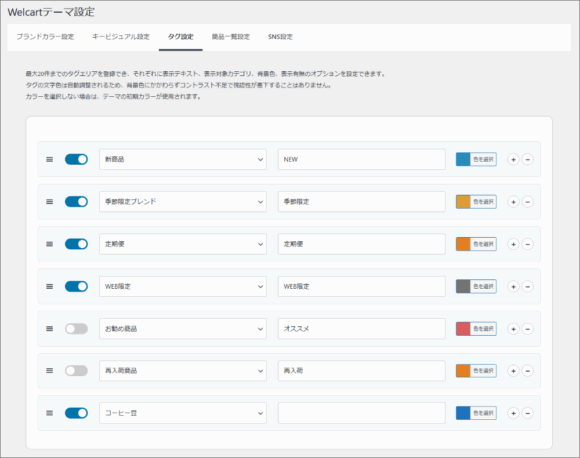
外観 > Welcartテーマ設定>タグ設定から、商品一覧および商品詳細ページ上に表示するタグを登録します。タグはカテゴリごとに設定できます。
カテゴリを追加したい場合は、投稿>カテゴリから追加してください。
並び替え/在庫フィルター設定
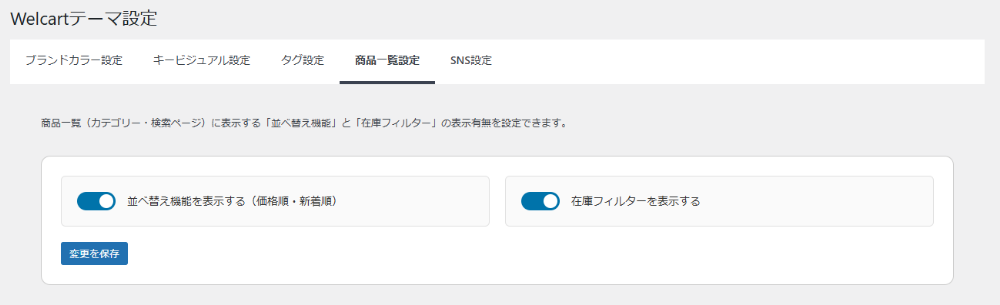
外観 > Welcartテーマ設定>商品一覧設定から、「並び替え機能」と「在庫フィルター」を表示有りに設定します。
「売れるサイト」を目指すための細やかな仕掛けを、専門知識なしで実現できることこそが、有料テーマである「Duo」へ変更する最大の醍醐味です。ショップの成長を後押しする重要な機能ですので、ぜひ丁寧に設定しておきましょう!
すべての設定が完了したら、ステップ③で有効化した「メンテナンスモード」を忘れずに解除しましょう。これで、新しく生まれ変わったショップが、ついに世界中のお客様に公開されます。
お疲れ様でした。基本的なテーマ変更の手順はこれで終了です。 一歩ずつ設定を進めたことで、ショップの信頼感と使いやすさが劇的にアップしたはずです。
Welcart Duo
テーマ変更時の注意点と対処法
テーマを切り替えた直後は、「デザインが崩れた?」「画像がおかしい?」と驚くことがあるかもしれません。しかし、これらは事前の準備や設定で解決できるものばかりです。
テーマ変更を失敗なく完了させるための、注意点や対処法をQ&A形式でまとめました。
短時間でテーマを変更するコツは?
最大のコツは、事前の「イメージ固め」と「素材準備」です。
ショップの運用を止めないためにも、移行作業は手際よく進めたいものです。
以下の準備をしておくだけで、作業時間を大幅に短縮できます。
1. 完成図のイメージ
デモサイトと現在の自社サイトを比較し、「どこを同じにして、どこを変えるか」を固めておくと迷いがなくなります。
2. マニュアルの確認
マニュアルに目を通し、独自設定の流れを把握しておきます。
3. 画像の事前用意
キービジュアル用の画像や動画をあらかじめ用意しておくと、テーマ変更直後の「顔づくり」がスムーズです。
Welcart Duo
テーマ有効化後、画像が荒くなった際の対処法は?
「Duo」は、キービジュアルや商品詳細ページにおいて「画像を大きく、美しく魅せる」デザインになっています。そのため、「Basic」で使っていた小さめの画像をそのまま使うと、拡大されて荒く見えてしまうことがあります。
美しいサイトに仕上げるために、以下の推奨サイズを目安に画像の再撮影やリサイズを行いましょう。
キービジュアル 推奨サイズ
- PC:横幅 1920px × 高さ 850px
- スマホ:横幅 780px × 高さ 1040px(比率 3:2)
キービジュアルの推奨サイズについては、マニュアルにも詳しく記載しています。
商品詳細ページ画像 推奨サイズ
- PC・スマホ共通:横幅 1024px
※高さは制限しておらず、横長・正方形・縦長画像を利用できます。
テーマ有効化後、メニューが表示されなくなったのですが?
テーマを切り替えると、管理画面で設定していたメニュー(ヘッダーナビゲーションなど)のチェックが外れ、一時的に消えてしまうことがあります。
以下の手順で解決します。
WordPress管理画面の外観 > メニューへ進み、メニューの位置(ヘッダー・ナビゲーションなど)に改めてチェックを入れて保存してください。これだけで元通りに表示されます。
トップページに「特定の固定ページ」を表示させるには?
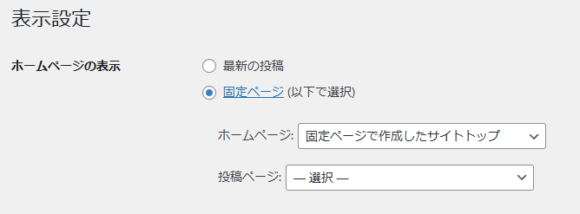
「Duo」のトップページは、初期設定では「最新の投稿」が表示される設定になっています。
もし「特定の固定ページ」をトップページとして見せたい場合は、以下の手順で設定できます。
WordPress管理画面の設定 > 表示設定にある「ホームページの表示」を確認しましょう。
「Duo」の機能をフル活用してデモサイトのように仕上げるなら、基本的には「最新の投稿」のままでOKですが、独自ページを差し込みたい場合はここで切り替えます。
テーマ変更後にチェックすべき「売上アップ」のための設定
テーマ変更が完了したら、いよいよ「売上をアップさせる仕掛け」を動かしていきましょう。
「Duo」は、導入したそのままでも十分美しいテーマですが、ちょっとした設定をするだけで、これまで以上に「売れるショップ」へと進化させられます。お客様に「ついで買い」を楽しんでもらうための動線や、ショップの信頼感を高める仕掛けをぜひ活用してみてください。
具体的な設定方法や、今日からできる売上アップのアイデアについては、以下の記事で詳しく解説しています。

まとめ:テーマ変更でショップを成長させよう!
テーマ変更は一見難しそうに感じますが、ポイントさえ押さえれば初心者の方でも十分可能です。特に「トップページの設定」に少し時間をかけるだけで、見違えるほどプロフェッショナルなショップに生まれ変わります。
ぜひ「新しくなったショップ」でお客様をお迎えして、売上アップを実感してください!
Welcart Duo
Welcartでは、今回ご紹介した「Duo」のほかにも、ショップのジャンルやコンセプトに合わせた多様な公式テーマを用意しています。
自分のショップらしさを表現できるテーマを探してみてください。

 PAGE TOP